学途导航屋
发现 · 连接 · 分享 · 成长 · 发现 · 连接 · 分享 · 成长 ·
正在准备页面
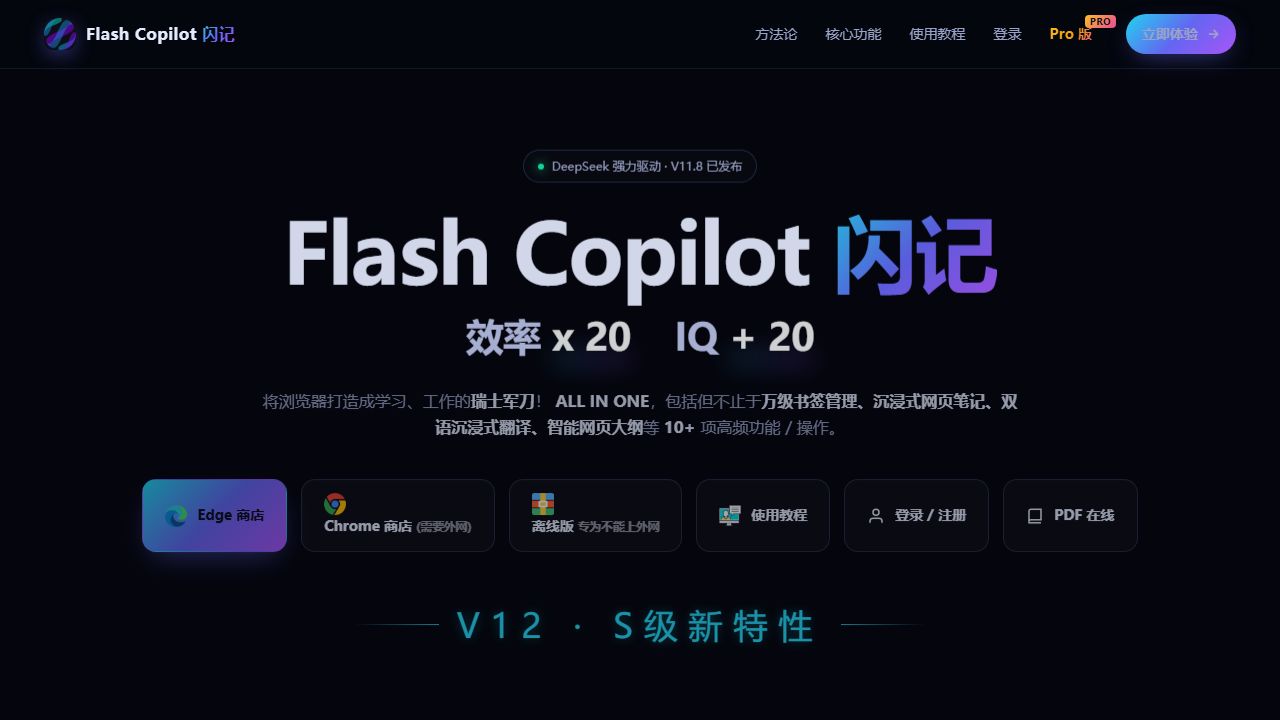
Flash Copilot闪记实测:组会读文献划词翻译与DeepSeek大作业笔记配置指南
首页 / 办公提效 / Flash Copilot 闪记 每次带大一、大二学弟学妹进实验室做大作业,或者研一新生刚进组准备每周文献汇报时,自习室里最常见的一副惨状就是:屏幕左边挂着几十页密密麻麻的 IEEE 或 arXiv 外文双栏论文,中间开着网页翻译或者单词软件,右边还要开个记事本或者 Word 疯狂切屏。复制一段、贴一段,碰到包含特殊符号和数学公式的代码块直接变成乱码,折腾半小时两眼发直,论文核心思想一句没看懂,颈椎先废了一半。
先给大家做个客观澄清:咱们今天聊的 Flash Copilot 闪记(官网域名是 kjeek.com),本质上是一个挂载在 Chromium 内核浏览器上的 DeepSeek 驱动扩展,负责划词深度翻译、网页摘要提炼与本地书签笔记管理。它跟重橙网络代理的那个早就被时代淘汰、天天弹弹窗的 Adobe Flash Player 插件没有任何一毛钱技术继承关系。搞计算机和工科的同学千万别被名字带个“Flash”给带偏了,这就是个纯正的现代浏览器前端脚本扩展。为了让大家少踩坑,学长今天就把它的配置细节、底层参数以及各种报错的急救手艺一次性交代清楚。
扩展安装与 Manifest V3 后台常驻机制配置
装这个插件第一道门槛就是运行环境。现在所有主流浏览器(Chrome、Edge 以及各种 Chromium 换皮内核)都早就全面强制推进 Manifest V3 规范了。这就意味着扩展不能再像老版本 Manifest V2 那样在后台无限期挂着一个持久化背景页面(Background Page),而是完全依赖 Service Worker 的事件激活机制。
如果你是从官网下载的离线安装包(通常是 .crx 或者解压目录),先得盯紧浏览器地址栏。直接在 Chrome 或 Edge 地址栏敲进 chrome://extensions/,回车后第一件事就是右上角把“开发者模式(Developer mode)”的开关给我拨开。如果是解压出来的文件夹,点击“加载已解压的扩展程序”,选中包含 manifest.json 的那一级根目录;如果是拖拽 .crx 安装,直接扔进扩展页面就行。
装好之后,最头疼的一个隐性故障就是:明明上一秒划词翻译还好好的,去自习室泡了杯咖啡回来,再点网页侧边栏突然假死,或者右键菜单毫无反应。这就是典型的 Manifest V3 机制下 Service Worker 闲置超时休眠了。解决这个毛病不需要玄学重装,直接在扩展管理页找到 Flash Copilot 闪记卡片,看一下“检查视图”后面是不是写着“已停用”或者点击“Service Worker”唤出独立开发者面板。为了保证大作业查资料期间响应不断断续续,建议大家直接去快捷键配置项改掉默认唤出逻辑:
在浏览器地址栏输入 chrome://extensions/shortcuts,在列表里找到 Flash Copilot 闪记,找到“打开侧边栏(Side Panel)”或者“激活划词助手”这一项。默认快捷键往往会和 VS Code 或者系统输入法冲突,千万别用什么 Ctrl+Shift+F 之类的死亡组合,直接把它映射成 Alt+B 或者 Alt+S。这样不管后台的 Worker 睡得有多沉,按下系统快捷键的瞬间会直接派发原生前端事件强行唤醒扩展主线程,侧边栏从右侧拉出不会有半点卡顿。
还有个不起眼的暗坑是权限放行。在扩展卡片的“详细信息”里,确认“网站访问权限”是不是设置成了“在所有网站上”。好多同学为了省事选了“在单击时”,结果去访问学校图书馆内网购买的 Web of Science、ScienceDirect 或者 IEEE Xplore 数据库时,页面安全策略直接把插件的注入脚本拦截了,划词悬浮窗根本弹不出来,还以为是插件坏了。
DeepSeek 原生 API Key 接入与 Base_URL 环境变量调试
Flash Copilot 闪记虽然开箱提供了一点体验额度,但你要指望靠默认节点抗住一整个学期的组会读论文和期末大作业技术文档攻坚,那纯属自讨苦吃。晚高峰八九点自习室人最多的时候,公共接口动不动就排队超时。真正靠谱的极客玩法,是直接走自己的 API 通道。
点击扩展图标进入设置面板,翻到“模型服务配置”或者“自定义 API 设置”这一栏。这里有三个核心参数决定了你的使用体验:
API Provider(服务商选择):不要选那些乱七八糟的第三方镜像转发生态,直接选 DeepSeek 官方,或者选 Custom(自定义 OpenAI 兼容接口)。
Base_URL(端点基地址):DeepSeek 官方原生兼容端点必须严格填成 https://api.deepseek.com/v1(注意末尾别多加斜杠,有些前端路由匹配比较呆,多了斜杠拼出来的 URL 会变成 //chat/completions,直接抛 404 Not Found)。
API Key:登录 DeepSeek 开放平台,在控制台的“API keys”页面新建一个专属 Key,格式通常是 sk- 开头的一长串十六进制混合字符串。复制粘贴进去的时候,千万注意首尾不要带有换行符或者系统剪贴板带进去的空格字符。 配置完端点之后,最关键的是模型参数调优。这直接决定了它吐出来的东西是干货还是废话。设置项里通常会开放 Temperature(采样温度)和 Top_P 的滑动条调节。大家必须按照使用场景分流配置:
如果是拿来看纯理工科的外文顶会论文,比如在 arXiv 啃 Transformer 变体架构或者密码学协议,把 Temperature 给我死死压在 0.2 到 0.3 之间。采样温度越低,大模型的逻辑输出越收敛、越客观,它翻译专业术语(比如把 Attention Mechanism 准确翻成注意力机制,而不是玄学的人际关注模式)以及推导数学公式时产生幻觉的概率就会直线下降。如果你是在做课堂 Presentation(课堂Pre)的构思,需要把枯燥的技术点提炼成向老师和同门展示的演讲大纲,再把 Temperature 临时拉高到 0.7,让它在思维发散模式下给你生成结构化要点。
另外,检查一下“Stream Output(流式传输)”选项是否保持勾选。在自习室校园网那种丢包率感人的 Wi-Fi 环境下,开着流式传输(基于 Server-Sent Events 实现)能让模型逐字返回结果,即使网络在第 15 秒抖动了一下,你至少能看清前半段推导;如果关了流式走传统的同步阻塞 JSON 返回,一旦网络超时就是整段直接白屏报错。
划词注入失效与 CSP (Content Security Policy) 拦截排查 很多学弟学妹在普通博客页面用得飞起,一旦打开学校内网的毕业论文提交系统,或者在网页端看某些带加密外壳的 PDF 论文时,突然发现鼠标选中文本后,浮动翻译气泡死活不弹出来,控制台一片静默。遇到这种情况,直接按键盘 F12 打开浏览器的开发者工具(DevTools),切到 Console(控制台)面板,九成九能看到一堆刺眼的红色报错:
Refused to execute inline script because it violates the following Content Security Policy directive: ...
这就是碰到了目标网页死板的 CSP(内容安全策略)拦截。有些学术数据库为了防止跨站脚本攻击,把页面的执行环境卡得极死,禁止任何外部 Content Script 向 DOM 节点注入内联样式或未授权脚本。Flash Copilot 闪记在设计上虽然用了 Shadow DOM 技术把浮动小工具和宿主网页的原生 CSS 隔离开,但如果宿官网面的策略彻底封死了脚本注入通道,浮窗照样无法挂载。
面对这种场景,学长教你两套不改系统底层安全策略的原生绕行方案:
第一种手艺是改用侧边栏主动抓取。不要指望在被 CSP 严格锁死的页面上弹悬浮窗,直接按我们刚才配好的快捷键 Alt+B 把右侧边栏强行拉出来。在侧边栏的对话框里,点击输入框下方的“抓取当前页面视图”或者“抓取选中片段”按钮。侧边栏本身是一个独立的扩展内部受信任页面(运行在 chrome-extension:// 上下文),它拥有独立的运行时环境,根本不受主网页 CSP 的约束。侧边栏会通过跨上下文消息通信机制(chrome.runtime.sendMessage)把被选中的纯文本字符串拉到右侧独立沙箱里完成 DeepSeek 推理渲染,完美避开官网面对 DOM 树的篡改拦截。
第二种手艺是针对 PDF 文件的特殊处理。大家必须明白,Chromium 内置的 PDF 阅览器并不是一个普通网页,它底层走的是 MimeHandlerView 或者基于 WebAssembly 渲染的独立二进制视口。在原生内置 PDF 页面上,大多数划词扩展都是天然残疾的。解决办法极其简单:要么在扩展设置里开启“允许访问文件网址(Allow access to file URLs)”,要么不要用浏览器默认引擎直接打开本地 PDF,而是使用基于 PDF.js 封装的开源网页端阅览器打开文献。只要运行在标准 HTML5 的 Canvas 容器里,文本图层(TextLayer)就会被原生 DOM 重新暴露出来,划词悬浮窗就能像在普通网页上一样瞬间激活。
经典报错码断点急救:从 HTTP 401 鉴权到 429 限流重试 在期末周或者大作业交付前夕,连轴转通宵干活的时候,软件一旦报错能把人逼疯。遇到 Flash Copilot 闪记弹窗抛错别慌,它给出的几乎全是标准 Web 与 API 状态码。学长把最高频出现的四个错误码和排查断点列在这里,照着做五分钟内恢复现场:
错误代码:HTTP 401 Unauthorized
这不用看别的,百分之百是鉴权挂了。先别急着怀疑 DeepSeek 服务器宕机,打开扩展的设置面板把 API Key 删干净。然后去 DeepSeek 官网后台看看账户余额是不是干涸了(有些同学拿新手机号领了初始额度,几个月没用过期了自己都不知道);紧接着,看复制出来的 Key 有没有带首尾不可见字符。最稳妥的办法是点后台的“Revoke(吊销)”,重新生成一个新的 Key 贴进去保存,然后按 Ctrl+R 彻底刷新当前工作网页重新触发握手。
错误代码:HTTP 429 Too Many Requests
这个报错在晚上 9 点到 11 点自习室高峰期最容易爆发。它代表你向模型服务器发起的并发请求超出了限速配额(Rate Limit),或者 DeepSeek 官方针对特定层级用户的 RPM(每分钟请求数)/ TPM(每分钟 Token 吞吐数)触发了熔断。如果出现 429,立即在扩展设置里关掉“划词自动翻译”这种过于灵敏的触发机制,改成“划词后点击浮标才翻译”。因为很多同学看论文鼠标习惯性乱晃乱划,划一次就往后端轰过去一个带大段上下文的 Prompt,短短半分钟就烧光了速率配额。改成手动确认点击,能直接把并发压降 80% 以上。
错误代码:HTTP 504 Gateway Timeout 或者 Network Error / Fetch Failed
这是长文本把后端网关拖垮的标志。高校读文献经常有人贪大求全,直接点“总结全文”,试图把一篇 20 页、包含几万 Token 的双栏顶会长文一口气塞给大模型。哪怕 DeepSeek 上下文窗口足够长,面对巨大的单次 Prompt 处理,网关层只要超过 60 秒拿不到首字响应就会强行切断长连接并抛出 504。遇到这个报错,马上停止全篇吞吐,改用分章节逐段喂给它:先喂 Abstract 和 Introduction 提取研究背景,再喂 Methodology 提取算法伪代码,最后让它解读 Experiment 的对比基线。小块请求不仅不会超时,输出质量还比粗暴吞全篇高出好几个档次。
本地报错:QuotaExceededError: DOMException
这个报错不在网络层,而是在你做笔记高亮保存的时候突然弹出。这是因为扩展把你的划词高亮和笔记沉淀在浏览器底层的 chrome.storage.local 或者网页自身绑定的 localStorage 里。虽然 chrome.storage.local 空间一般有几百兆,但如果你在大量包含超长 base64 图片的学术网页上反复保存整页快照,本地配额就会被打爆。这时候直接进扩展的“笔记管理”或“历史记录”面板,把上学期已经交完差的大作业临时缓存一键打包导出,然后清理掉历史快照,配额警报就会当场解除。
多文献交叉笔记管理与 Markdown 本地增量导出 平时帮导师做科研课题或者写毕业论文综述,光看懂是远远不够的,关键是看过的东西怎么沉淀成可以反复调用的工程资产。二手营销号只会教你截图存 Word,到最后参考文献格式对不上、公式找不着出处,开题报告直接被导师退回重写。
Flash Copilot 闪记在本地沉淀的核心逻辑,是把你在各个学术网页上划出的高亮(Highlights)、AI 针对句子的解析、以及你在侧边栏追问的对话树,统一序列化为结构化对象存储在本地 IndexedDB 里。这一套机制对工科生最大的福利,就是它原生支持标准 Markdown 和 LaTeX 公式语法。
当你读完三五篇同一领域的对比论文后,在准备每周组会讲文献的 PPT 骨架时,千万不要手动去翻一个个网页。点开扩展侧边栏顶部的“笔记与书签汇总”面板,直接用标签过滤器(Tags)把当前大作业主题名(比如 #Graph-Neural-Networks)勾上,然后选择“导出为 Markdown”。
这时候你会得到一个纯文本 .md 文件,学长强烈建议大家在导出配置里把这几个参数锁死:
勾选“包含源网页 URL 与捕获时间戳”:这是为了后面写论文 References 参考文献时,能一秒追溯到原始出处,避免学术不端查重或者找不到原作者论文来源的尴尬。
勾选“保留 LaTeX 语法块($$...$$)”:数学公式绝不能转成残缺的 Unicode 文本或者内联图片,必须强制保留成纯文本 LaTeX 代码。这样当你把导出的 Markdown 扔进 VS Code(配合 Markdown All in One 插件)或者 Obsidian、Typora 时,公式能瞬间原地矢量渲染,可以直接整段拷进你的毕业论文 LaTeX 模板(比如 Overleaf)里,一行都不用二次手敲。
如果你是在公共机房或者实验室的台式机上干活,一定要警惕浏览器的数据隔离问题。公共电脑只要一重启,装了还原卡或者被同门清空浏览器缓存,你花一晚上整理的几十条高亮笔记瞬间归零。每次在机房结束大作业,走之前顺手点一下“导出数据备份(JSON 格式)”,把包含完整 UUID、时间戳和高亮坐标的 JSON 文件直接存进自己的 U 盘或者发到学校邮箱。回到宿舍用自己的笔记本打开扩展,点击“恢复数据并合并”,新旧笔记会自动走增量合并逻辑,绝对不会出现覆盖丢记录的惨剧。
浏览器侧边插件与本地独立客户端的原生性能压测对比 自习室里很多同学老在争论:既然电脑里已经装了 Chatbox、NextChat 或者官方桌面客户端,为什么看网页资料时非要在浏览器里额外挂一个 Flash Copilot 闪记?咱们不谈虚的,直接拉出系统资源占用和多任务切换效率的原生参数来看看差距。
先看系统级内存消耗(RAM footprint)。现代 Chromium 浏览器本质上就是个单机操作系统。如果你开着一个桌面级独立客户端(通常是基于 Electron 打包的,比如各类套壳客户端),它本身就会自带一个完整的 Chromium 运行时和 Node.js 后台环境,冷启动直接吃掉 300MB 到 600MB 物理内存。而在浏览器内部挂载 Flash Copilot 闪记,它复用的是宿主浏览器已经跑起来的 V8 引擎与渲染管线。在没有发起推理任务的闲置状态下,其 Service Worker 休眠后的内存增量通常只有 15MB 到 30MB 左右,对笔记本小内存极其友好。
再看多任务交付场景下的真实延迟(Latency & Workflow Switch)。为了赶大作业或者组会 Pre,大家往往需要同时处理代码、文献和演示文稿:
| 对比维度 | 纯网页端 DeepSeek / 独立 Electron 客户端 | Flash Copilot 闪记 (kjeek.com) | 性能与操作差异说明 | | :--- | :--- | :--- | :--- | | 划词上下文交互 | 选中 -> 复制 -> 切屏 -> 粘贴 -> 发送(耗时约 68 秒) | 选中 -> 划词气泡瞬间响应或侧边栏直读(耗时约 1 秒) | 彻底免除跨窗口剪贴板污染,不打断文献阅读视线流 | | 网页 DOM 节点抓取 | 无法直接捕获,需手动全选复制排版混乱的文本 | 通过 Content Script 结构化解析,过滤广告与冗余标签 | 能精准剔除学术网页侧边栏导航杂音,直击论文正文 | | 数学公式还原度 | 网页版复制容易丢失上下标,公式直接碎成乱码 | 原生捕获 MathJax / KaTeX 渲染节点,导出纯正 LaTeX 源码 | 大作业写推导或做组会展示时省去大量人工敲公式时间 | | 内存与系统开销 | 独立开辟 300600MB 进程(Electron 内存开销) | 寄生在浏览器原生渲染管线,休眠状态开销约 15~30MB | 即使笔记本只有 16GB 内存,开 30 个文献 Tab 也不容易崩 | | 本地数据资产联动 | 对话散落在不同会话记录里,整理需逐条复制 | 支持选中文本、高亮批注与对话树一键导出 Markdown | 便于无缝喂给 Obsidian、VS Code 或直接贴进 LaTeX 论文中 |
所以看得很清楚,术语翻译、文献初筛、短代码片段审查这种必须紧咬着当前网页上下文的轻重结合场景,浏览器侧边栏扩展具有绝对的路径优势;而那种需要长篇大论写几千字期末结课论文大纲的宏观构思任务,再交给独立客户端或者网页全屏去抗。搞清楚这个分工,你在大作业和科研实战里的交付速度至少能甩别人两条街。
常见实操与避坑疑难
Q: 看 IEEE 或 arXiv 的 PDF 文档时,划词工具栏完全弹不出来是哪里卡住了? Chromium 内核的默认 PDF 查看器处于独立沙箱隔离机制中,默认权限会强行阻断任何第三方扩展的 Content Script 脚本注入。遇到这个现象,直接在浏览器地址栏输入 chrome://extensions/ 找到 Flash Copilot 闪记,点击“详细信息”并在配置列表里把“允许访问文件网址(Allow access to file URLs)”开关拨到打开状态;如果是在线 PDF 页面依然无法划选,不要直接在浏览器默认标签页裸跑 PDF,改用支持 DOM 文本图层(TextLayer)渲染的网页版 PDF.js 阅读器加载文献,或者直接按下全局快捷键 Alt+B 唤出扩展侧边栏,通过侧边栏底部的“提取当前可视区域文本”功能强制绕过沙箱执行提取。
Q: DeepSeek 接口频繁报 429 错误代码,除了死等服务器缓解还有什么免重试配置技巧? HTTP 429 报错代表你在当前时间窗口触发了服务端的速率配额限制(Rate Limit),并非插件崩溃。最行之有效的改动是在扩展设置里将触发模式由“选中文本后自动发起流式翻译”改为“选中文本后仅显示悬浮图标、点击后再请求”,彻底切断阅读文献无意滑动鼠标造成的无效高频并发;同时进入 API 参数配置,把单次调用的 Max Tokens 输出截断上限显式限制为 800 以内,并将温度参数 Temperature 调低至 0.2 减少重试抖动;如果是组会汇报急用,可以在“自定义端点”中临时切换至硅基流动(SiliconFlow)等提供 DeepSeek 模型的备用 OpenAI 兼容 Base_URL 接口应急。
Q: 在实验室公共电脑上用这插件,导出的阅读笔记和书签怎么安全迁移到自己笔记本上? 公共机房或实验室台式机绝不能开启全局账号同步,最稳妥的迁移方案是在扩展的设置页面直接使用本地增量归档功能。大作业做完离开前,点击侧边栏顶部的“设置 -> 数据管理 -> 导出完整备份”,系统会把本地 IndexedDB 存储的所有标注划词、网页元数据及对话树打包成一个 .json 结构化文件(符合标准 UTF-8 编码,包含唯一 UUID 节点);将其存入 U 盘带回宿舍后,在自己电脑的同款扩展中选择“导入备份数据并合并”,底层程序会自动根据文章 URL 与时间戳哈希值执行增量去重,既不会覆盖已有笔记,也杜绝了在公共电脑留下个人 API Key 与阅读记录的安全隐患。
Q: 用自带的网页翻译和全文精读,会不会把正在写的毕业论文开题草稿泄露出去? 只要调用云端大模型 API,数据就必然会脱离本地沙箱经由 HTTPS 传输至对应服务商的推理集群。如果你在处理未公开的毕业论文实验数据、军工涉密大作业或者尚未投递的专利草稿,绝对严禁使用任何云端公共模型扩展进行整页审查;若仅是常规大作业或文献调研,务必在扩展设置中选择使用自己申请的 DeepSeek 原生开发者 API Key,因为在各大模型服务商的开发者协议中,商业 API 接口的数据传输默认遵守非训练承诺,相比网页端免费对话框在隐私保密级别上更有保障;极度敏感的代码段建议先在本地利用正则表达式脱敏去除主机 IP、真实密钥及校名标识后再行投喂。
MindShow 麦当秀 (AI演示文稿生成平台) 支持将 Markdown 大纲与思维导图一秒转为排版规范的演示文稿,专注破解课业汇报排版耗时痛点。